Hardware
Pytania i odpowiedzi dla kategorii hardware
Proxmox VE: instalacja Windows – brak dysku w kreatorze [rozwiązanie]
Dlaczego Windows nie widzi dysku w Proxmox?
Proxmox VE domyślnie używa kontrolera VirtIO SCSI – zoptymalizowanego sterownika dla środowisk wirtualnych. Windows 10 i Windows 11 nie posiadają wbudowanego sterownika VirtIO. Kreator instalacji nie rozpoznaje dysku, bo nie ma czym go „odczytać”.
Linux ma sterowniki VirtIO w jądrze – dlatego Ubuntu czy Debian instaluje się bez problemu. Windows wymaga ich dostarczenia ręcznie, z dodatkowego obrazu ISO.
💡 Krótka odpowiedź: Wystarczy podłączyć do VM obraz virtio-win.iso z darmowymi sterownikami i załadować je podczas instalacji. Cały proces zajmuje kilka minut.
Czego potrzebujesz przed instalacją?
- Obraz ISO Windows – Windows 10 lub 11, pobrany ze strony Microsoft.
- Obraz ISO VirtIO – plik
virtio-win.isoz bezpłatnymi sterownikami (link poniżej). - Dostęp do Proxmox VE – panel webowy na porcie 8006, uprawnienia administratora.
- Maszyna wirtualna – skonfigurowana z dyskiem VirtIO SCSI i kontrolerem VirtIO SCSI Single.
Krok 1 – Pobranie sterowników VirtIO
Sterowniki VirtIO dla Windows są udostępniane bezpłatnie przez projekt Fedora jako gotowy obraz ISO.
Pobierz plik virtio-win.iso ze strony:
https://fedorapeople.org/groups/virt/virtio-win/direct-downloads/stable-virtio/virtio-win.iso
Następnie wgraj plik do Proxmox:
- Zaloguj się do panelu Proxmox VE (
https://IP_SERWERA:8006). - W lewym panelu wybierz węzeł → Local → zakładka ISO Images.
- Kliknij Upload i wskaż pobrany plik
virtio-win.iso.
Krok 2 – Konfiguracja maszyny wirtualnej
Jeśli tworzysz VM od nowa, zwróć uwagę na kilka ustawień:
- Dysk: Bus/Device → SCSI, rozmiar min. 60 GB, Cache: Write back, IO thread: zaznacz.
- Kontroler SCSI: ustaw na VirtIO SCSI Single.
- Karta sieciowa: Model → VirtIO (paravirtualized).
Do VM musisz podłączyć dwa napędy CD/DVD jednocześnie:
| Napęd | Obraz ISO | Przeznaczenie |
|---|---|---|
| IDE 2 | Windows 10/11.iso | Instalacja systemu |
| IDE 3 | virtio-win.iso | Sterowniki VirtIO dostępne podczas instalacji |
Krok 3 – Instalacja Windows z załadowaniem sterownika
Uruchom VM i przejdź normalnie przez pierwsze kroki (wybór języka, akceptacja licencji). Na ekranie „Gdzie chcesz zainstalować system Windows?” lista dysków będzie pusta. Postępuj następująco:
- Kliknij „Załaduj sterownik” (przycisk poniżej listy dysków).
- Kliknij „Przeglądaj” i odszukaj napęd CD z
virtio-win.iso. - Przejdź do folderu:
amd64\w10– dla Windows 10amd64\w11– dla Windows 11 - Kliknij OK.
- Na liście pojawi się „Red Hat VirtIO SCSI controller” – zaznacz go i kliknij Dalej.
- Na liście dysków pojawi się Twój wirtualny dysk. Instalacja może być kontynuowana.
⚠️ Ścieżka do sterownika dysku:virtio-win.iso \ amd64 \ w10 (Windows 10) lub amd64 \ w11 (Windows 11)
Krok 4 – Instalacja pozostałych sterowników VirtIO
Sam sterownik dysku wystarczy do zakończenia instalacji. Po uruchomieniu systemu należy jednak zainstalować pełen pakiet – w szczególności sterownik karty sieciowej.
Metoda zalecana:
- Upewnij się, że
virtio-win.isojest nadal podłączony do napędu CD. - Otwórz Eksplorator plików i przejdź do napędu CD.
- Uruchom plik
virtio-win-gt-x64.msi. - Przejdź przez kreator instalacji – wybierz wszystkie komponenty.
- Po zakończeniu uruchom ponownie system.
✅ Co instaluje virtio-win-gt-x64.msi?
Sterownik dysku VirtIO SCSI • Sterownik karty sieciowej (NetKVM) • Sterownik pamięci balonowej • Sterownik RNG • Agent QEMU Guest Agent
Krok 5 – QEMU Guest Agent
QEMU Guest Agent to program działający wewnątrz VM, który komunikuje się z hypervisorem. Umożliwia m.in. prawidłowe zatrzymanie VM z poziomu Proxmox, wykonywanie spójnych migawek oraz monitorowanie stanu systemu.
Instalacja:
- Na płycie
virtio-win.isoznajdź folderguest-agent. - Uruchom
qemu-ga-x86_64.msii zainstaluj według domyślnych ustawień.
Włączenie w Proxmox:
- Zaznacz swoją VM w panelu Proxmox.
- Przejdź do Options → QEMU Guest Agent.
- Ustaw Enabled = Yes i zapisz.
Typowe błędy i ich rozwiązania
| Problem | Rozwiązanie |
|---|---|
| Po kliknięciu „Przeglądaj” nie widzę napędu z VirtIO | Wróć do ustawień VM i upewnij się, że virtio-win.iso jest podłączony do drugiego napędu CD. Uruchom VM ponownie. |
| Widzę napęd, ale nie ma odpowiedniego folderu | Dla Windows 10 użyj folderu w10, dla Windows 11 – w11. Oba muszą być w podkatalogu amd64. |
| Instalacja kończy się błędem braku sterownika | Pobierz najnowszą wersję virtio-win.iso. Starsze wersje mogą nie zawierać sterowników dla Windows 11. |
| System działa, ale nie ma internetu | Zainstaluj pełny pakiet virtio-win-gt-x64.msi. Sterownik karty sieciowej (NetKVM) nie jest instalowany automatycznie przez Windows. |
| VM wyłącza się z błędem po migracji lub snapshocie | Zainstaluj QEMU Guest Agent i włącz go w Proxmox: Options → QEMU Guest Agent → Enabled = Yes. |
Podsumowanie – lista kontrolna
- ✅ Pobrano obraz ISO Windows (Microsoft.com)
- ✅ Pobrano obraz virtio-win.iso (fedorapeople.org)
- ✅ Oba pliki ISO wgrane do magazynu Proxmox
- ✅ Maszyna wirtualna skonfigurowana z dyskiem VirtIO SCSI
- ✅ Kontroler SCSI ustawiony na VirtIO SCSI Single
- ✅ Do VM podłączone dwa napędy CD: Windows ISO oraz VirtIO ISO
- ✅ Podczas instalacji załadowano sterownik VirtIO SCSI
- ✅ Windows zainstalowany prawidłowo
- ✅ Po uruchomieniu zainstalowano virtio-win-gt-x64.msi
- ✅ Zainstalowano i włączono QEMU Guest Agent
✅ Gotowe! Twoja maszyna wirtualna z Windows działa na pełnych sterownikach VirtIO. System jest zoptymalizowany pod Proxmox VE, a zarządzanie z poziomu hypervisora jest w pełni funkcjonalne.
Podłączenie i konfiguracja monitora
1. Sprawdź kompatybilność portów w komputerze oraz monitorze
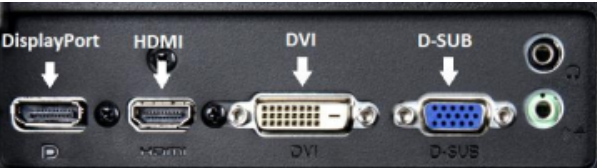
Sprawdź w jakie złącza wyposażony jest twój monitor oraz komputer. Następnie znajdź takie, które jest wspólne dla tych dwóch urządzeń.
2. Znajdź przewód, którym podepniesz monitor do komputera
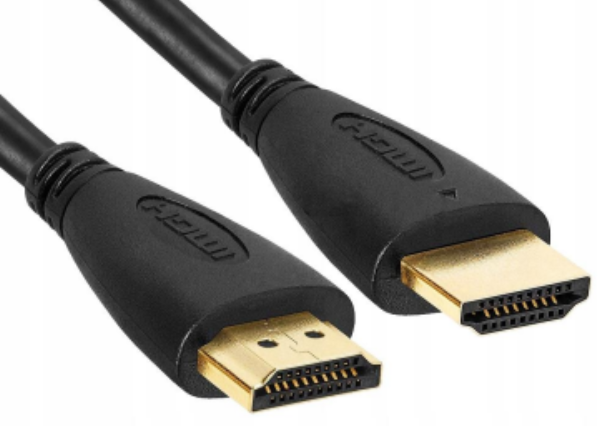
Potrzebny będzie przewód, którym zepniesz ze sobą monitor z komputerem. Powinien być odpowiednio długi, aby nie wywierać nacisku na złącza. Przewód powinien być zakończony takim samym wtykiem z obu stron.
3. Instrukcje konfiguracji urządzenia:
a.
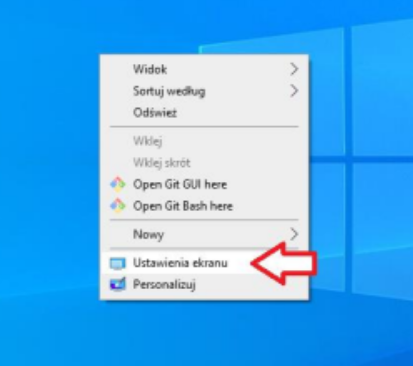
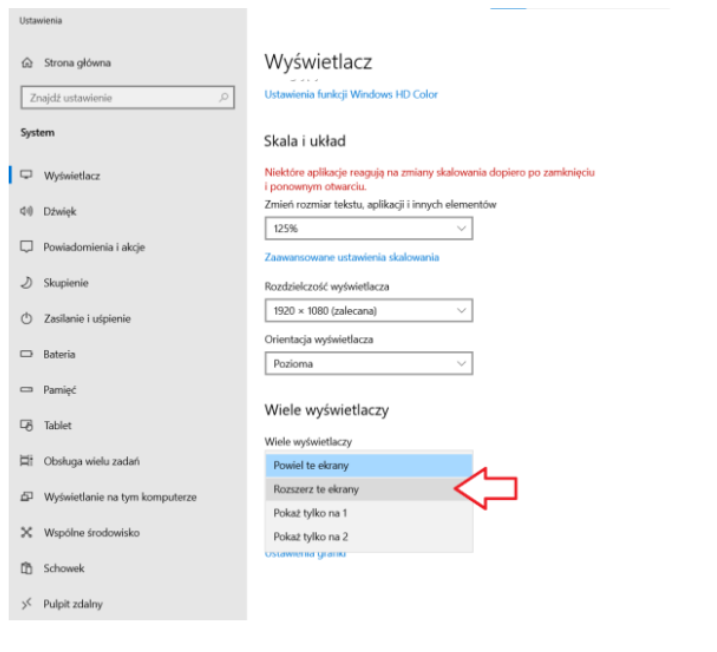
Na pulpicie należy Prawym Przyciskiem Myszy kliknąć w tło. Otworzy nam się menu, z którego przechodzimy do pozycji “Ustawienia ekranu”. Po naciśnięciu powinny wyświetlić się ustawienia jak na zdjęciu poniżej.
b.
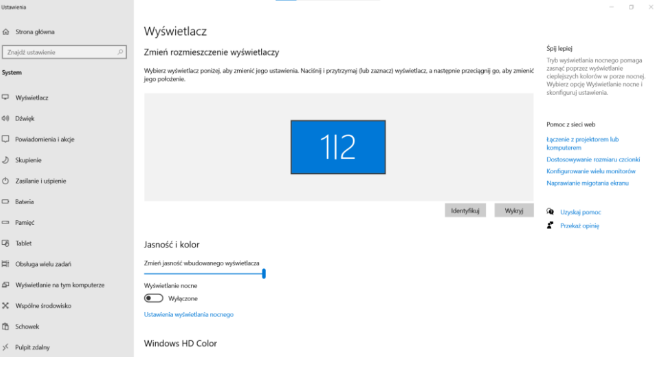
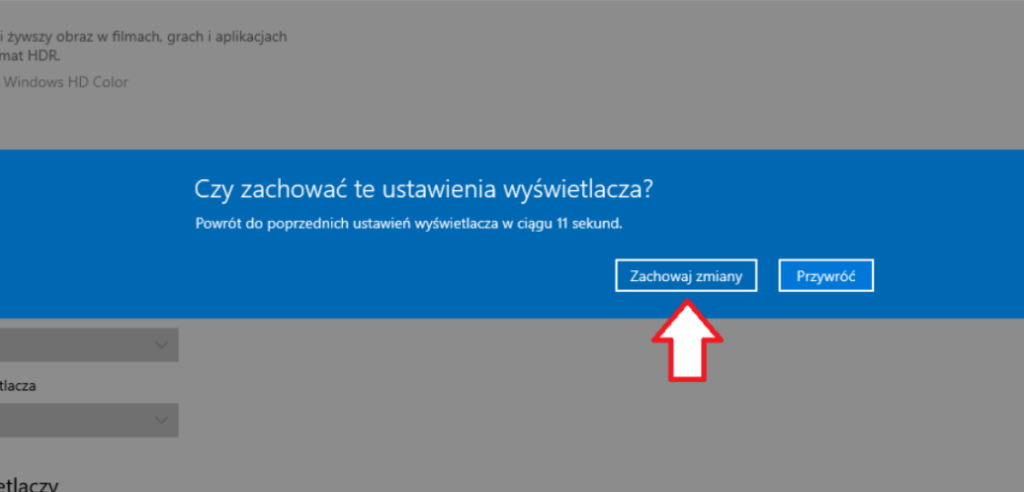
Przewijając stronę w dół kierujemy się do ustawienia “Wiele wyświetlaczy”, z którego powinniśmy wybrać odpowiadającą nam opcję, najczęściej jednak jest to “Rozszerz te ekrany”. Ta opcja spowoduje, że na obu monitorach będziemy w stanie wyświetlić niezależnie dwa lub więcej wybranych okien.
c.
4.
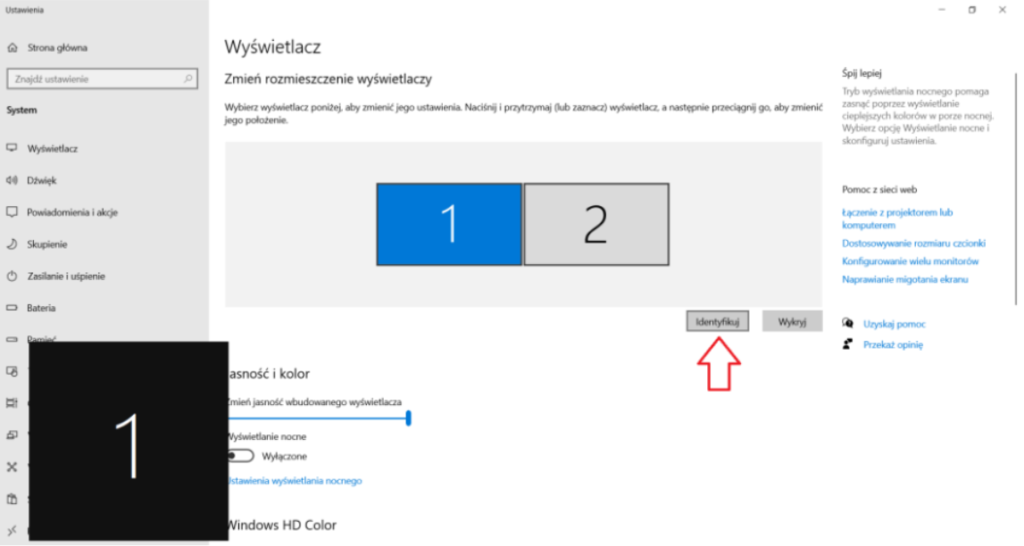
Ostatnim krokiem jest identyfikacja i odpowiednie ustawienie monitorów. Klikając przycisk
“Identyfikuj”, odpowiednio na każdym monitorze wyświetli się odpowiadający mu numer.
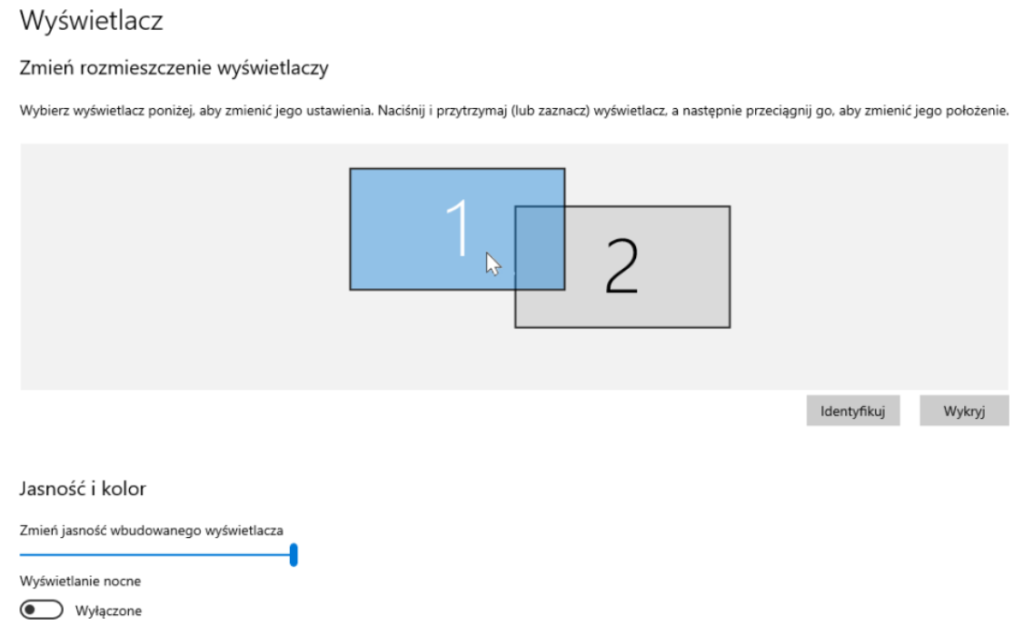
Naciskając i przeciągając “monitor” możemy go przesunąć i ustawić adekwatnie do aktualnej
fizycznej pozycji monitora. Poza podstawowymi ustawieniami “prawo-lewo” istnieje
możliwość ustawienia ich nad lub pod sobą, oraz skorygowania wysokości wyświetlaczy.

Warto pamiętać, aby na głównym monitorze zaznaczyć opcję “Ustaw ten wyświetlacz jako
główny” jak na zdjęciu powyżej. To na nim będą znajdowały się wszystkie ikony oraz ekran
blokady.